Tempat Tutorial Blogspot, SEO, HTML5, CSS3, Facebook, Twitter, Software, Game, Motivasi, Tips dan Trik.

Articles by "JavaScript"

Tombol Back To Top adalah sebuah tombol yang berfungsi untuk memudahkan pengunjung kembali ke atas artikel secara otomatis. Tombol ini bisa di bilang penting karena jika sobat mempunyai artikel yang cukup panjang dan pengunjung ingin kembali keatas artikel harus menscroll keatas. Jika ada tombol ini maka pengunjung akan cukup terbantu.

Saya akan memberikan tutorial cara memasangnya di blog. Langsung saja simak langkah langkahnya :


Berikut Tutorial Cara Memasang Tombol Back To Top:

1. Login ke blogger.com
2. Pilih Template >> Edit template
3. Kemudian cari kode </head> (gunakan CTRL+F untuk mempermudah pencarian)
4. Letakkan 2 kode di bawah ini, diatas kode </head>

<script type="text/javascript" src="https://googledrive.com/host/0B1xeWeMyQXhgZ2FCT3VCYVRpZWc/"></script> 

<script src='http://ajax.googleapis.com/ajax/libs/jquery/1.3.2/jquery.min.js' type='text/javascript'/>

5. Kemudian Cari kode </body>
6. Letakkan kode di bawah ini tepat di atas kode </body>
<a href='#' style='display:scroll;position:fixed;bottom:5px;right:5px;' title='Back to Top'><img onclick='MGJS.goTop();return false;' src='https://blogger.googleusercontent.com/img/b/R29vZ2xl/AVvXsEgC8L7Hqhr8rJ4pzKPdY-rsgotql2gUv8HLdqYEJaE92UCsoTrZII2lv9cWrJR0opa7h_juoB-CfEUv1oYeEB5dhHmOe65vw32ACn0CXDsOxs-chtcnJ3ABtyvDZpF_knSGUuu26mbFRVM/s1600/back-to-top.gif'/></a>

7. Setelah selesai simpan template

Keterangan:

  • Yang saya beri warna merah adalah URL dari gambar Back To Top, jika ingin menggantinya saya sediakan sedikit gambar.


  • Klik kanan pada gambar lalu salin URL gambar, dan hapus kode berwarna biru terus pastekan

Memasang Prism Syntax Highlighter Di Blog - Bagi sobat yang sudah lama menggeluti dunia blogging pasti sudah tidak asing lagi dengan Syntax Highlighter.


Syntax Highlighter ini pertama kali saya lihat di blog kang ismet . Oke langsung saja pada intinya :)

Pertama tama buka blogger >> Template >> Edit HTML >> Kemudian, cari </b:skin>, lalu, letakan CSS Dibawah ini tepat Diatasnya :


/* CSS Prism Syntax Highlighter */
pre {
    padding: 50px 10px 10px 10px;
    margin: .5em 0;
    white-space: pre;
    word-wrap: break-word;
    overflow: auto;
    background-color: #2c323c;
    position: relative;
    border-radius: 4px;
    max-height: 500px;
}

pre::before {
    font-size: 16px;
    content: attr(title);
    position: absolute;
    top: 0;
    background-color: #eee;
    padding: 10px;
    left: 0;
    right: 0;
    color: #fff;
    text-transform: uppercase;
    display: block;
    margin: 0 0 15px 0;
    font-weight: bold;
}

pre::after {
    content: 'Double click to selection';
    padding: 2px 10px;
    width: auto;
    height: auto;
    position: absolute;
    right: 8px;
    top: 8px;
    color: #fff;
    line-height: 20px;
    transition: all 0.3s ease-in-out;
}

pre:hover::after {
    opacity: 0;
    top: -8px;
    visibility: visible;
}

code {
    font-family: Consolas,Monaco,'
    Andale Mono','Courier New',Courier,Monospace;
    line-height: 16px;
    color: #88a9ad;
    background-color: transparent;
    padding: 1px 2px;
    font-size: 12px;
}

pre code {
    display: block;
    background: none;
    border: none;
    color: #e9e9e9;
    direction: ltr;
    text-align: left;
    word-spacing: normal;
    padding: 0 0;
    font-weight: bold;
}

code .token.punctuation {
    color: #ccc;
}

pre code .token.punctuation {
    color: #fafafa;
}

code .token.comment,code .token.prolog,code .token.doctype,code .token.cdata {
    color: #777;
}

code .namespace {
    opacity: .8;
}

code .token.property,code .token.tag,code .token.boolean,code .token.number {
    color: #e5dc56;
}

code .token.selector,code .token.attr-name,code .token.string {
    color: #88a9ad;
}

pre code .token.selector,pre code .token.attr-name {
    color: #fafafa;
}

pre code .token.string {
    color: #40ee46;
}

code .token.entity,code .token.url,pre .language-css .token.string,pre .style .token.string {
    color: #ccc;
}

code .token.operator {
    color: #1887dd;
}

code .token.atrule,code .token.attr-value {
    color: #009999;
}

pre code .token.atrule,pre code .token.attr-value {
    color: #1baeb0;
}

code .token.keyword {
    color: #e13200;
    font-style: italic;
}

code .token.comment {
    font-style: italic;
}

code .token.regex {
    color: #ccc;
}

code .token.important {
    font-weight: bold;
}

code .token.entity {
    cursor: help;
}

pre mark {
    background-color: #ea4f4e!important;
    color: #fff!important;
    padding: 2px;
    border-radius: 2px;
}

code mark {
    background-color: #ea4f4e!important;
    color: #fff!important;
    padding: 2px;
    border-radius: 2px;
}

pre code mark {
    background-color: #ea4f4e!important;
    color: #fff!important;
    padding: 2px;
    border-radius: 2px;
}

.comments pre {
    padding: 10px 10px 15px 10px;
    background: #2c323c;
}

.comments pre::before {
    content: 'Code';
    font-size: 13px;
    position: relative;
    top: 0;
    background-color: #f56954;
    padding: 3px 10px;
    left: 0;
    right: 0;
    color: #fff;
    text-transform: uppercase;
    display: inline-block;
    margin: 0 0 10px 0;
    font-weight: bold;
    border-radius: 4px;
    border: none;
}

.comments pre::after {
    font-size: 11px;
}

.comments pre code {
    color: #eee;
}

.comments pre.line-numbers {
    padding-left: 10px;
}

pre.line-numbers {
    position: relative;
    padding-left: 3.0em;
    counter-reset: linenumber;
}

pre.line-numbers > code {
    position: relative;
}

.line-numbers .line-numbers-rows {
    height: 100%;
    position: absolute;
    pointer-events: none;
    top: 0;
    font-size: 100%;
    left: -3.5em;
    width: 3em;
    -webkit-user-select: none;
    -moz-user-select: none;
    -ms-user-select: none;
    padding: 0;
}

.line-numbers-rows > span {
    pointer-events: none;
    display: block;
    counter-increment: linenumber;
}

.line-numbers-rows > span:before {
    content: counter(linenumber);
    color: #999;
    display: block;
    padding-right: 0.8em;
    text-align: right;
    transition: 350ms;
}

pre[data-codetype='CSSku']:before {
    background-color: #00a1d6;
}

pre[data-codetype='HTMLku']:before {
    background-color: #3cc888;
}

pre[data-codetype='JavaScriptku']:before {
    background-color: #75d6d0;
}

pre[data-codetype='JQueryku']:before {
    background-color: #e5b460;
}

Setelah itu, simpan 3 kode di bawah ini tepat sebelum kode </body> atau </head>
<script src="https://arlina-design.googlecode.com/svn/prism.js" type="text/javascript">

<script>
$('pre').attr('class', 'line-numbers');
Prism.hooks.add("after-highlight",function(e){var t=e.element.parentNode;if(!t||!/pre/i.test(t.nodeName)||t.className.indexOf("line-numbers")===-1){return}var n=1+e.code.split("\n").length;var r;lines=new Array(n);lines=lines.join("<span></span>");r=document.createElement("span");r.className="line-numbers-rows";r.innerHTML=lines;if(t.hasAttribute("data-start")){t.style.counterReset="linenumber "+(parseInt(t.getAttribute("data-start"),10)-1)}e.element.appendChild(r)})
</script>

<script type="text/javascript">
var pres = document.getElementsByTagName(&quot;pre&quot;);
for (var i = 0; i &lt; pres.length; i++) {
  pres[i].addEventListener(&quot;dblclick&quot;, function () {
    var selection = getSelection();
    var range = document.createRange();
    range.selectNodeContents(this);
    selection.removeAllRanges();
    selection.addRange(range);
  }, false);
}
</script>

Setelah itu simpan template sobat. Selanjutnya saat Anda membuat post baru, terapkan kode pemanggil di bawah ini pada postingan (Di Tab HTML)
<pre title="HTML" data-codetype ="HTMLku"><code class="language-markup"> ... kode HTML (yang sudah di`escape`) di sini ... </code></pre>
<pre title="CSS" data-codetype ="CSSku"><code class="language-css"> ... kode CSS di sini ... </code></pre>
<pre title="Javascript" data-codetype ="JavaScriptku"><code class="language-javascript"> ... kode JavaScript di sini ... </code></pre>
<pre title="jQuery" data-codetype ="JQueryku"><code class="language-javascript"> ... kode jQuery di sini ... </code></pre>

Source : http://blog.kangismet.net/2013/05/prism-syntaxhighlighter-untuk-blogger.html

Kenama - Kalian mungkin pernah melihat blog yang menampilkan salam pembuka ketika memuat hompage, Dan rasanya blog kita akan terasa ramah jika kiita memasang widget ini.Dan jika sobat Ingin memasang widget Ini, sobat bisa mengikuti langkah Langkah dibawah ini :


BERIKUT LANGKAH LANGKAH Memasang Widget Salam Pembuka :


  1. Login ke akun Blogger sobat masing masing
  2. Masuk Ke menu Tata Letak
  3. Klik Tambahkan Gadget >> HTML/JavaScript
  4. kemudian Copy kode dibawah ini, Dan pastekan Pada kolom yang telah tersedia
  5. <script type='text/javascript'>
    var name = prompt("Welcome!! Nama anda siapa", "Nama Anda ");
    alert("salam kenal ya "+name)
    alert("selamat browsing di blog saya")
    </script>
    
    Teks yang berwarna merah bisa sobat ganti dengan teks yang sobat inginkan
  6. Klik Simpan dan lihat Hasilnya

Semoga Bermanfaat :D


langkah langkahnya

  1. Masuk ke Blogger.com
  2. Pilih Tata Letak => Tambah Gadget
  3. Pilih HTML/JavaScript dan masukkan kode dibawah ini kedalamnya
<script src="https://sites.google.com/site/bloggerbondowosoblogspotcom/js/tripleflap.js" type="text/javascript"></script>
<script type="text/javascript">
var birdSprite="https://blogger.googleusercontent.com/img/b/R29vZ2xl/AVvXsEg_MTgl_-8zO1T_Z7krf3WtCv_SEqzUHh3Zj1ulOu0XmDCjyXecHsP3nNWwLy5M-EliUovvJ98vNIT7Hpi_PSMZwziEt_RvHQTv6d1kbhj8KWkS4i1D3rTO05sEV703VnTHwZhVnq7BLF0/s1600/yellow+bird.png";
var targetElems=new Array("img","hr","table","td","div","input","textarea","button","select","ul","ol","li","h1","h2","h3","h4","p","code","object","a","b","strong","span");
var twitterAccount = "http://twitter.com/nama akun twitter anda";
var tweetThisText = "Twitter - UserID";
tripleflapInit();
</script>

Ganti kode warna Merah dengan akun twitter anda
Ganti Warna Kuning Dengan URL gambar Animasi Burung Twitter

Dibawah ini ada beberapa gambar untuk burung twitter, silahkan anda ganti gambar twitter yang berwarna biru dengan kode yang ada dibawah ini.

1. Burung Twitter Warna Putih :
https://blogger.googleusercontent.com/img/b/R29vZ2xl/AVvXsEi7Ied41D5oSowmkMNs6jKmeoeTlSmvk6pzItE6Mq-yQXg43MPpqOEejzMmYa3wJitEaaewRNOIywj8pitASomwQna_vghvipuQYl7AI5uZPsLWMMFwvgGqggZXoLVQLWg3Lnb5ll47pMc/s1600/white+bird.png


2. Burung Twitter Warna Merah
https://blogger.googleusercontent.com/img/b/R29vZ2xl/AVvXsEhhCkZRxiJYZuLk6AMLmY4RzEpnynxej7suDpFRY0xcJzkIGOmUexkt6C8T3-eetkCSVYSzNxxeKf-Ahc8TCIInd_JYJEiEhIkAoXyFSbTuvq58Oeuci7k0fwW8DbRrwzOn2saZBMX6eFs/s1600/red+bird.png


3. Burung Twitter Warna Unik 1
https://blogger.googleusercontent.com/img/b/R29vZ2xl/AVvXsEg_IhqhuedrQkW58rKVEBJG0zdo1RG2Yi-FWemCKr5Xqzm-sL8OqfhMzVfWCIR4f_54Thq4pvcbT-m_cP7c-mmOuItr3OpxNwbPQPEkt-hGLVKLthBqSfeT9k3pH0_4ga5ucr1dKM6_W-U/s1600/twitter+bird+unik.png
4. Burung Twitter Warna <b>Unik 2</b>
https://blogger.googleusercontent.com/img/b/R29vZ2xl/AVvXsEjPLHc2yPKgrc1S3xhmPnfC-I7dnvHWiWAJVViQz8M4RavGWeWaytOJDpdJCDgPEIsrenLbxXPzNeB-fSLM9B1Pa6Ts_lS1YS9eWrQEb97WYY83dnUwk9owgigLrXPobsIFxhzY93vJPhs/s1600/twitter-b22ird-unik.gif

Hallo Sobat KB, Kali ini saya akan posting tentang Cara Mempercepat Loading Blog. Silahkan simak dibawah ini :


Tips mempercepat loading blog

  1. Mempersingkat Tampilan awal atau home blog dengan Readmore di setiap halaman posting. Dengan begitu loading blog dihalaman awal blog akan terbuka lebih cepat.
  2. Mengurangi atau mendelete widget yang tidak diperlukan, seperti widget jam, tanggal dan lain-lain. Jika memang tetap ingin mempertahankan widget2 tersebut, tempatkan widget di bagian footer bawah blog. Maka loading blog akan sedikit bertambah cepat, karena bagian-bagian terberat blog akan dibuka belakangan. 
  3. Menampilkan 4 sampai 5 posting saja di halaman beranda blog. 
  4. Jangan terlalu banyak menggunakan gambar di blog.
  5. Kompres gambar yang akan dimasukan di blog, menggunakan Ms. Office Picture Manager atau software Compress gambar lainnya.
  6. Menghilangkan gambar tang & obeng diblog,  yang berada di setiap bagian widget yang digunakan.
  7. Compress Template Blog. Caranya, silakan lihat di bawah.
  8. Menghilangkan sidebar widget pada halaman tertentu. Caranya, lihat dibawah.
  9. Mengatur lebar gambar agar tidak melebihi halaman posting.

TRik mempercepat loading blog

Sebelumnya, test dulu kecepatan blog agan di situs ini http://gtmetrix.com. Untuk melihat berapa skor kecepatan dari blog agan. Selanjutnya, setelah melakukan cara-cara dibawah ini, test kembali kecepatan loading blog agan di situs tersebut, untuk melihat berapa besar perbedaannya.

cara kompres TEMPLATE blog

  1. Login ke blog, Dari halaman dasbor pilih pengaturan template.
  2. Edit HTML dan Copy semua kode yang ada di template kamu dari awal sampai akhir.
  3. Selanjutnya kunjungi situs http://htmlcompressor.com/compressor.html
  4. Dan Pastekan semua kode tadi ke kotak yang ada disitus tersebut.
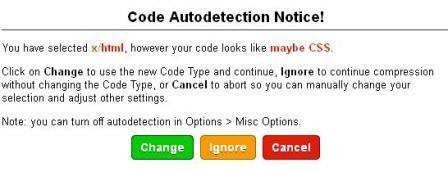
  5. Setelah itu click COMPRESS dan pilih CHANGE
  6. cara kompres template blog
  7. Terahir, Copy semua kode hasil compress tadi, dan pastekan ke template blog kamu. Save template, Selesai.
Mudah-mudahan bermanfaat bagi semua :D

Source : fandra juani

MKRdezign

Contact Form

Name

Email *

Message *

Powered by Blogger.
Javascript DisablePlease Enable Javascript To See All Widget